

Hur kalibrerar jag ett smart bräde för kontoret?
Hej där! Som leverantör av smarta styrelser för kontoret blir jag ofta frågad om hur man kan kalibrera dessa snygga enheter. Kalibrering är oerhört viktigt eftersom det säkerställer att ditt smarta styrelse fungerar smidigt och exakt, gör dina kontorspresentationer, möten och samarbetsarbete till en bris. I den här bloggen kommer jag att gå igenom stegen för att kalibrera ett smart bräde för ditt kontor.
Första saker först, låt oss prata om varför kalibrering är viktig. Ett välkalibrerat smarttavla innebär att när du berör eller skriver på det är åtgärderna just registrerade på skärmen. Detta är avgörande för uppgifter som att kommentera dokument, rita diagram eller genomföra interaktiva presentationer. Om ditt smarta bräde inte är kalibrerat korrekt, kan du upptäcka att dina detaljer är av - mitt eller inte erkänns alls, vilket kan vara riktigt frustrerande.
Nu kan kalibreringsprocessen variera lite beroende på märke och modell för ditt smarta bräde. Men i allmänhet finns det några vanliga steg som de flesta smarta brädor följer.
Kalibreringskontroller före
Innan du börjar den faktiska kalibreringen är det några saker du bör göra. Se först till att ditt smarta kort är korrekt anslutet till din dator eller andra enheter. Kontrollera kablarna för att säkerställa att de är säkert anslutna. Se också till att ditt Smart Board -programvara är uppe - till datum. Tillverkarna släpper ofta uppdateringar som kan förbättra kalibreringsnoggrannheten och fixa eventuella buggar.
Det är också en bra idé att rengöra ytan på ditt smarta bräde. Damm, fingeravtryck och annat skräp kan störa beröringskänsligheten och noggrannheten. Använd en mjuk, ludd - gratis trasa för att försiktigt torka skärmen. Undvik att använda hårda kemikalier eller slipmaterial eftersom de kan skada skärmen.
Steg - genom - stegkalibreringsprocess
-
Komma åt kalibreringsmenyn
De flesta smarta brädor har ett kalibreringsalternativ i sina inställningsmeny. Du kan vanligtvis hitta detta genom att gå till systeminställningarna eller displayinställningarna på din anslutna dator. Leta efter ett alternativ som "kalibrera" eller "berör kalibrering". På vissa smarta brädor kan du behöva använda ett speciellt kalibreringsverktyg eller programvara som medföljer enheten. -
Följ på -skärminstruktionerna
När du har öppnat kalibreringsmenyn visar Smart Board vanligtvis en serie poäng på skärmen. Du blir ombedd att röra vid dessa punkter med en pennan eller fingret. Se till att du rör vid mitten av varje punkt så exakt som möjligt. Smarttavlan använder dessa beröringspunkter för att kartlägga förhållandet mellan den fysiska platsen på brädet och motsvarande position på skärmen. -
Upprepa processen vid behov
Ibland kanske det första kalibreringsförsöket inte är perfekt. Om du märker att beröringsnoggrannheten fortfarande är av efter den första kalibreringen, oroa dig inte. Du kan upprepa kalibreringsprocessen. Vissa smarta brädor tillåter dig att justera kalibreringsinställningarna ytterligare, till exempel att öka eller minska känsligheten. -
Testa kalibreringen
När du har slutfört kalibreringen är det en bra idé att testa den. Öppna en ritning eller anteckning - ta app och prova att skriva eller rita på Smart Board. Kontrollera om linjerna du ritar matchar dina beröringar på brädet. Om allt ser bra ut, kalibreras ditt smarta bräde.
Tips för en framgångsrik kalibrering
- Använd rätt verktyg
Om ditt smarta bräde har en pennan, använd den för kalibrering. Stylus är mer exakta än fingrarna, särskilt för små beröringspunkter. - Ha tålamod
Kalibrering kan ta några minuter, särskilt om du gör det för första gången. Ta dig tid och se till att du berör varje punkt exakt. - Håll miljön stabil
Försök att kalibrera ditt smarta bräde i en stabil miljö. Undvik att röra vid brädet medan det flyttas eller skakas, eftersom det kan påverka kalibreringsnoggrannheten.
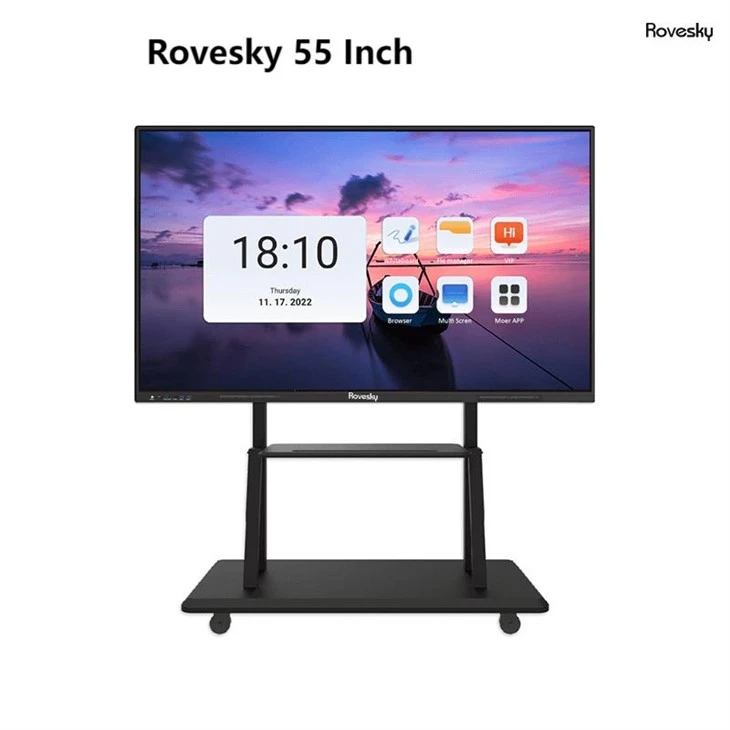
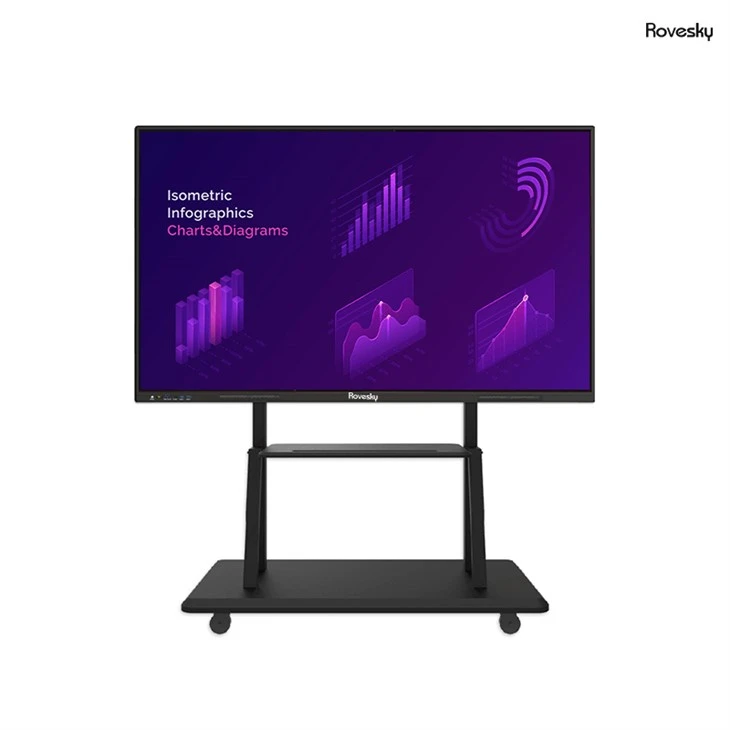
Rovesky 55 - Inch 4K Smart Digital Whiteboard
Ett bra alternativ för ett smarttavla för kontor ärRovesky 55 - Inch 4K Smart Digital Whiteboard. Detta smarta bräde erbjuder högupplösta 4K -skärm, vilket gör att dina presentationer och innehåll ser skarpa och livliga ut. Den har också avancerad beröringsteknologi som ger korrekt och lyhörd beröringsinmatning. Kalibreringsprocessen för Rovesky Smart Board är enkel efter de allmänna stegen som jag har beskrivit ovan.
Felsökning av kalibreringsproblem
Även efter att ha följt alla steg kan du fortfarande stöta på några kalibreringsproblem. Här är några vanliga problem och hur man fixar dem:
- Beröringspunkter är avstängda - mitten
Om du upptäcker att beröringspunkterna på Smart Board är avstängda, kan du prova att kalibrera styrelsen. Se till att du rör vid mitten av varje punkt exakt under kalibreringsprocessen. Om problemet kvarstår, kontrollera om det finns några programuppdateringar tillgängliga för ditt smarta kort. - Touch erkänns inte
Om Smart Board inte känner igen dina detaljer alls, kontrollera först anslutningarna. Se till att kablarna är korrekt anslutna och att Smart Board är påslagen. Du kan också försöka starta om både Smart Board och den anslutna datorn. Om problemet fortfarande finns kan det vara ett hårdvaruproblem och du bör kontakta tillverkarens supportteam. - Kalibrering fortsätter att förändras
Om kalibreringen av ditt smarta kort fortsätter att förändras kan det bero på miljöfaktorer som temperatur eller fuktighet. Försök att hålla Smart Board i en stabil miljö. Kontrollera också om det finns några elektromagnetiska källor i närheten som kan störa beröringssensorerna.
Slutsats
Kalibrering av ett smart bräde för kontoret är en viktig uppgift som säkerställer optimal prestanda. Genom att följa stegen som jag har beskrivit i den här bloggen kan du enkelt kalibrera ditt smarta bräde och njuta av en sömlös och exakt beröringsupplevelse. Oavsett om du använder Rovesky 55 - Inch 4K Smart Digital Whiteboard eller en annan modell, kommer korrekt kalibrering att göra ditt kontor att fungera mer effektivt och produktivt.
Om du är intresserad av att köpa ett smart bräde för ditt kontor eller har några frågor om kalibrering eller våra produkter, känn dig fri att nå ut till oss. Vi är här för att hjälpa dig hitta den bästa lösningen för dina kontorsbehov.
Referenser
- Tillverkarens användarmanualer för olika smarta brädor
- Online -resurser på smart styrelse -teknik och kalibrering