

Stöder allt - in - ett skrivbordsdatorer med dubbla bildskärmar?
Stöder allt - in - ett skrivbordsdatorer med dubbla bildskärmar?
Som leverantör av alla - in - en skrivbordsdatorer möter jag ofta kunder som är nyfikna på de dubbla stödfunktionerna för våra produkter. I den här bloggen kommer jag att fördjupa detaljerna om huruvida alla - in - en stationära datorer kan stödja dubbla bildskärmar, de faktorer som påverkar detta stöd och hur våra erbjudanden på [vårt företag] prissätter i detta avseende.
Förstå alla - in - en skrivbordsdatorer
Allt - i - en skrivbordsdatorer är ett populärt val för många användare på grund av deras eleganta design, utrymme - sparar natur och enkel installation. Till skillnad från traditionella skrivbordsinställningar med separata torn och monitorer, alla - i - en stationär datorer integrerar datorns komponenter i själva skärmen. Denna kompakta design gör dem idealiska för hemmakontor, små arbetsytor och till och med utbildningsinstitutioner.
Begreppet dubbla bildskärmar
Dubbelmonitorer hänvisar till användningen av två monitorer anslutna till ett enda datorsystem. Denna installation erbjuder flera fördelar, till exempel ökad produktivitet genom att låta användare ha flera applikationer öppna sida vid sida, förbättrade multitaskingfunktioner och en förbättrad visuell upplevelse för spel- och multimediaförbrukning.
Faktorer som påverkar dubbla - övervakar stöd i alla - en stationära datorer
- Grafikkortfunktioner
Grafikkortet är en avgörande komponent när det gäller stöd för dubbla - övervakar. Ett kraftfullt grafikkort kan hantera den extra arbetsbelastningen för att köra två bildskärmar samtidigt. Mest moderna alla - i - en stationära datorer har integrerad grafik, som är tillräckliga för grundläggande uppgifter och enstaka övervakning. För dubbla - Monitor Support, särskilt för mer krävande applikationer som videoredigering eller spel, kan emellertid ett dedikerat grafikkort krävas. - Utgångsportar
Tillgången på utgångsportar på allt - i ett skrivbord är en annan viktig faktor. Vanliga utgångsportar som används för att ansluta externa monitorer inkluderar HDMI, DisplayPort och DVI. Om ett allt - in - ett skrivbord har flera utgångsportar, är det mer troligt att stödja dubbla bildskärmar. Vissa alla - in - en stationära datorer kan också stödja Daisy - kedjan av bildskärmar genom teknik som DisplayPort MST (multi -strömtransport). - Operativsystemstöd
Operativsystemet installerat på allt - i ett skrivbord spelar också en roll i stöd för dubbla - övervakar. Moderna operativsystem som Windows 10 och MacOS har byggt - till stöd för flera bildskärmar, vilket gör att användare enkelt kan konfigurera och hantera sin dubbla monitorinställning. Det är dock viktigt att se till att drivrutinerna för grafikkortet är uppe - till datum för att undvika kompatibilitetsproblem.
Dual - Monitor Support in Our All - In - One Desktop Computers
På [vårt företag] förstår vi vikten av dubbla stöd för våra kunder. Det är därför vi erbjuder en rad av alla - in - en skrivbordsdatorer med olika nivåer av grafikfunktioner och utgångsportar för att tillgodose olika användarbehov.
Vår24 - Inch All - In - One Desktop Computersär utrustade med integrerad grafik som kan stödja dubbla monitorer för grundläggande kontorsuppgifter och webbläsning. Dessa modeller har HDMI- och DisplayPort -utgångar, vilket gör att användare enkelt kan ansluta en extern bildskärm.

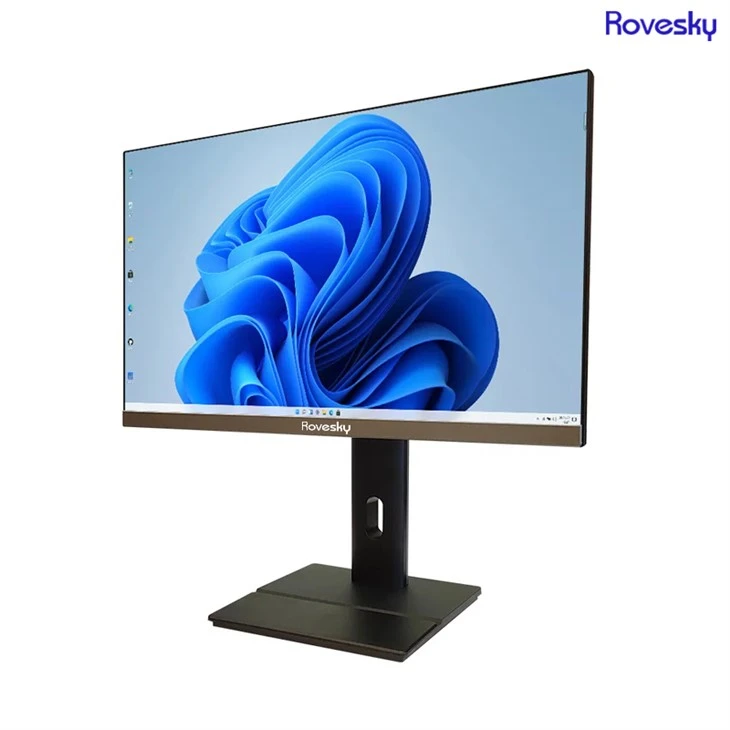
För användare som behöver kraftfullare grafikprestanda, vår27 - Inch All - In - One Desktop Computersfinns tillgängliga med dedikerade grafikkort. Dessa modeller kan hantera dubbla - övervakar inställningar för mer krävande applikationer som videoredigering, spel och grafisk design. De har också flera utgångsportar, inklusive HDMI, DisplayPort och DVI, vilket ger användarna flexibilitet när de ansluter sina bildskärmar.
Ställa in dubbla bildskärmar med alla - in - One Desktops
Att ställa in dubbla bildskärmar med vårt allt - i - One Desktops är en enkel process. Här är ett steg - av - Steg Guide:
- Anslut bildskärmarna
Använd lämpliga kablar (HDMI, DisplayPort eller DVI) för att ansluta de externa bildskärmarna till utgångsportarna på allt - i ett skrivbord. Se till att strömma på bildskärmarna och allt - i ett skrivbord. - Konfigurera displayinställningarna
På Windows 10, höger - klicka på skrivbordet och välj "Visa inställningar." Här kan du välja hur du vill ordna bildskärmarna, ställa in visningsupplösningen och justera andra inställningar för visningsrelaterade inställningar. På macOS, gå till "Systempreferenser" och klicka på "Displayer" för att konfigurera installationen av dubbla - Monitor. - Installera grafikdrivrutiner
Om du använder ett dedikerat grafikkort, se till att installera de senaste drivrutinerna från tillverkarens webbplats. Detta kommer att säkerställa optimal prestanda och kompatibilitet med installationen av dubbla - Monitor.
Fördelar med att välja allt - i - en stationära datorer för användning av dubbla - övervakar
- Elegant design
Vårt allt - in - One Desktops erbjuder en elegant och modern design som kompletterar alla arbetsområden. Den integrerade designen eliminerar behovet av ett separat torn, sparar utrymme och minskar röran. - Högkvalitativa skärmar
Både våra 24 - tum och 27 - tum alla - i en stationära datorer har högkvalitativa skärmar med livliga färger och skarpa bilder. Detta säkerställer en uppslukande visuell upplevelse när du använder dubbla monitorer. - Tillförlitlighet och prestanda
Vi använder komponenter av hög kvalitet i alla - in - en stationära datorer för att säkerställa tillförlitlighet och prestanda. Oavsett om du använder den dubbla - Monitor -installationen för arbete eller underhållning kan du räkna med att våra produkter ska leverera en smidig och sömlös upplevelse.
Slutsats
Sammanfattningsvis stöder inte alla - in - en skrivbordsdatorer med dubbla skärmar. Men på [vårt företag] erbjuder vi en rad av alla - en stationära datorer med olika nivåer av grafikfunktioner och utgångsportar för att möta olika användarbehov. Oavsett om du är en avslappnad användare som vill öka produktiviteten eller en professionell i behov av en kraftfull dual -monitorinställning för krävande applikationer, har vi rätt - i ett skrivbord för dig.
Om du är intresserad av att lära dig mer om allt - in - en skrivbordsdatorer eller ställa in ett dubbelmonitorssystem, uppmuntrar vi dig att kontakta oss för ett samråd. Vårt team av experter är redo att hjälpa dig att hitta den perfekta lösningen för dina behov.
Referenser
- Microsoft. (ND). Ställ in flera bildskärmar i Windows. Hämtad från [Microsofts webbplats]
- Äpple. (ND). Använd flera skärmar med din Mac. Hämtad från [Apple -webbplatsen]